



نحوه خاموش کردن نور LED ماوس Turtle گرین لاین
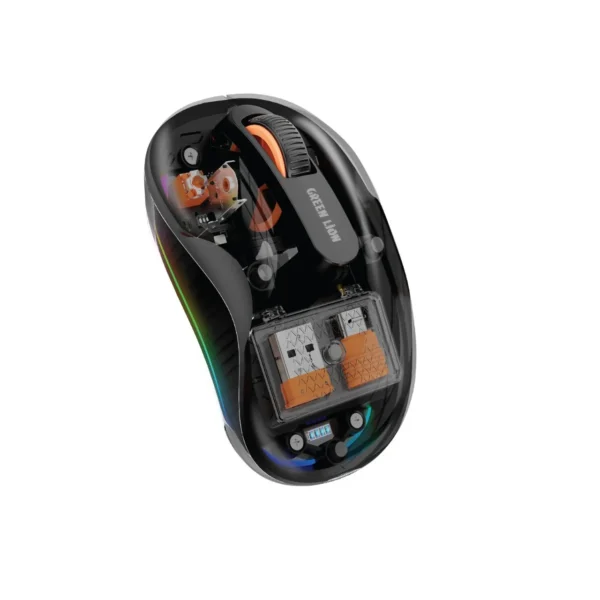
اگر از کاربران ماوس Turtle گرین لاین هستید، احتمالاً پس از مدتی استفاده متوجه شدهاید که نور LED یا RGB این ماوس همیشه برای همه شرایط مناسب نیست. بسیاری از کاربران برای کاهش مصرف باتری، جلوگیری از ایجاد نور مزاحم هنگام کار یا بازی در شب، یا صرفاً به دلیل علاقه به ظاهر سادهتر، به دنبال خاموش کردن نور LED ماوس Turtle گرین لاین هستند. با این حال، پیدا کردن روش صحیح انجام این کار همیشه ساده نیست و ممکن است در مدلهای مختلف، مراحل انجام آن کمی متفاوت باشد.
در این راهنمای جامع، روشهای خاموش کردن نور LED ماوس گرین لاین Turtle را بهصورت مرحلهبهمرحله بررسی میکنیم و علاوه بر آموزش خاموش کردن نور، به سوالات رایج کاربران و راهحل مشکلات احتمالی نیز پاسخ خواهیم داد. اگر قصد دارید بدون آسیب رساندن به تنظیمات ماوس، نور LED آن را غیرفعال کنید، این آموزش تمام اطلاعات موردنیاز را در اختیار شما قرار میدهد.
در ادامه، علاوه بر آموزش کامل چگونه نور LED ماوس Turtle گرین لاین را خاموش کنیم، نکاتی درباره تأثیر خاموش کردن نور روی مصرف باتری، عملکرد ماوس و همچنین روش روشن کردن مجدد LED نیز ارائه خواهیم کرد تا بتوانید از ماوس خود دقیقاً مطابق نیازتان استفاده کنید.
چرا کاربران میخواهند نور LED موس Turtle گرین لاین را خاموش کنند؟
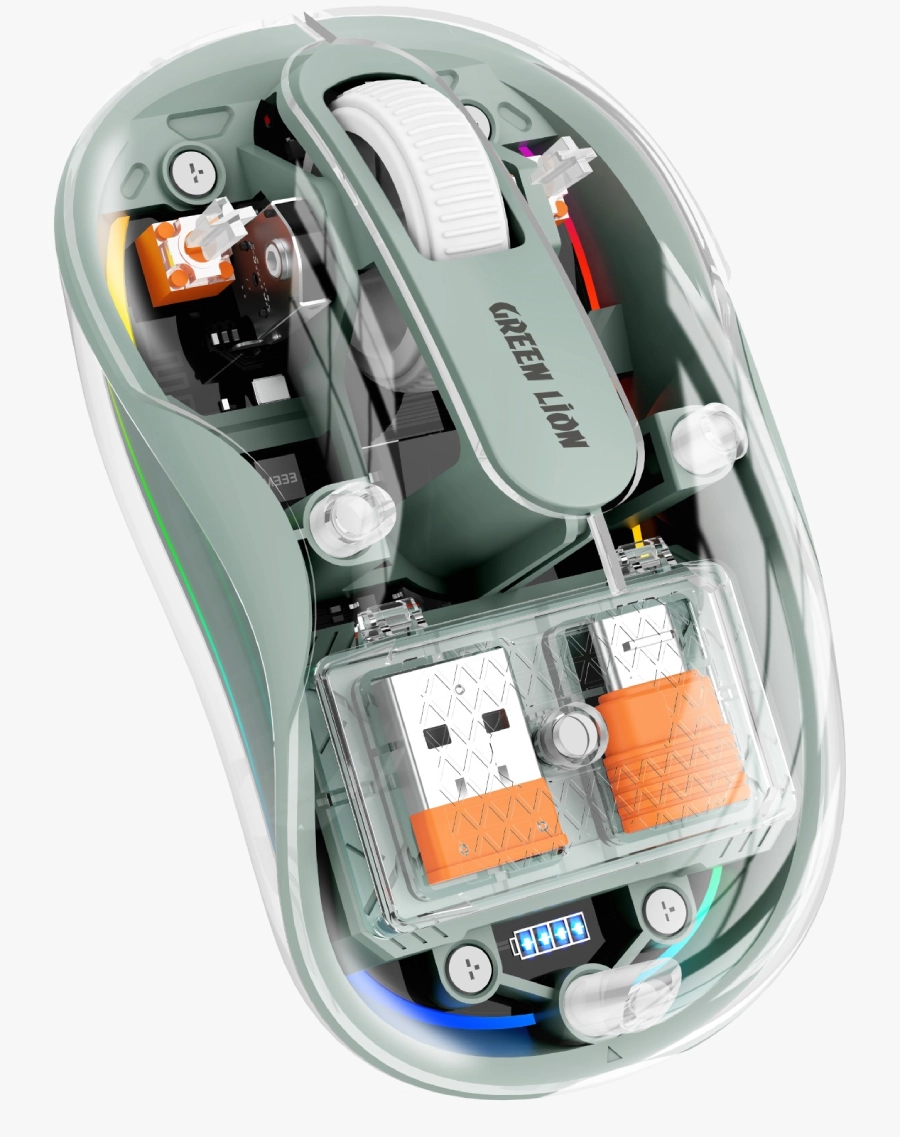
نور LED موس Turtle گرین لاین علاوه بر زیبایی، ظاهر جذابتری به میز کار یا گیمینگ شما میدهد. با این حال، بسیاری از کاربران ترجیح میدهند در برخی شرایط این نور را خاموش کنند. یکی از مهمترین دلایل، کاهش مصرف باتری در زمان استفاده بیسیم است. هرچند مصرف LED زیاد نیست، اما خاموش کردن آن میتواند به افزایش مدت زمان شارژدهی موس کمک کند.
دلیل دیگر، استفاده از موس در محیطهای کمنور یا هنگام شب است. روشن بودن LED ممکن است برای برخی افراد آزاردهنده باشد یا باعث حواسپرتی هنگام کار، مطالعه یا بازی شود. به همین دلیل، بسیاری از کاربران به دنبال خاموش کردن نور LED ماوس Turtle گرین لاین هستند تا تجربه راحتتری داشته باشند.
همچنین برخی کاربران ظاهر ساده و مینیمال را به نورپردازی RGB ترجیح میدهند و دوست دارند موس بدون نور استفاده شود. خوشبختانه اگر مدل موس شما از این قابلیت پشتیبانی کند، خاموش کردن نور LED موس گرین لاین Turtle تنها در چند مرحله ساده قابل انجام است که در ادامه این راهنما بهصورت کامل توضیح دادهایم.
چگونه نور LED ماوس Turtle گرین لاین را خاموش کنیم؟
برای خاموش کردن نور LED ماوس Turtle گرین لاین کافی است مراحل زیر را بهترتیب انجام دهید:
مرحله اول: ماوس را روشن کنید
ابتدا مطمئن شوید ماوس روشن بوده و به کامپیوتر یا لپتاپ متصل است. اگر از نسخه بیسیم استفاده میکنید، از کافی بودن شارژ باتری نیز اطمینان حاصل کنید.
مرحله دوم: دکمه یا تنظیمات مربوط به نورپردازی را پیدا کنید
بسته به مدل ماوس، امکان خاموش کردن نور LED ممکن است از طریق یک دکمه اختصاصی، کلیدهای ترکیبی یا نرمافزار مدیریت دستگاه انجام شود. مطابق دفترچه راهنمای محصول، گزینه مربوط به نورپردازی را پیدا کنید.
مرحله سوم: نور LED را غیرفعال کنید
پس از انتخاب گزینه مربوط به نورپردازی، حالت LED را روی Off یا خاموش قرار دهید. در برخی مدلها ممکن است لازم باشد دکمه مشخصی را چند ثانیه نگه دارید تا نور LED خاموش شود.
مرحله چهارم: عملکرد ماوس را بررسی کنید
پس از خاموش شدن نور، عملکرد ماوس را بررسی کنید. خاموش کردن LED نباید روی دقت، سرعت یا عملکرد کلی ماوس تأثیری بگذارد و در صورت نیاز، معمولاً میتوانید نور را دوباره فعال کنید.
اگر نور LED ماوس Turtle گرین لاین خاموش نشد، چه کار کنیم؟
اگر با انجام مراحل بالا همچنان نور LED ماوس Turtle گرین لاین خاموش نشد، جای نگرانی نیست. ابتدا مطمئن شوید که مدل ماوس شما از قابلیت خاموش کردن نور LED پشتیبانی میکند، زیرا در برخی مدلها نورپردازی بهصورت ثابت طراحی شده و امکان غیرفعال کردن آن وجود ندارد.
همچنین بهتر است اتصال ماوس را بررسی کنید. اگر از نسخه بیسیم استفاده میکنید، یکبار ماوس را خاموش و روشن کنید و از کافی بودن شارژ باتری مطمئن شوید. در مدلهای سیمی نیز میتوانید ماوس را از پورت USB جدا کرده و دوباره متصل کنید.
در صورتی که برای تنظیمات ماوس نرمافزار اختصاصی ارائه شده باشد، تنظیمات نورپردازی را از طریق آن بررسی کنید. گاهی اوقات تغییرات تنها از طریق نرمافزار قابل اعمال هستند.
اگر هیچیک از روشهای بالا نتیجه نداد، پیشنهاد میشود دفترچه راهنمای محصول را مطالعه کنید یا با پشتیبانی گرین لاین تماس بگیرید. آنها میتوانند با توجه به مدل دقیق ماوس، راهنمایی لازم را برای خاموش کردن نور LED ماوس Turtle گرین لاین ارائه دهند.
| موضوع | توضیحات |
|---|---|
| خاموش کردن نور LED | در صورت پشتیبانی مدل، میتوانید نور LED ماوس Turtle گرین لاین را از طریق دکمههای مخصوص یا تنظیمات مربوطه غیرفعال کنید. |
| روشن کردن مجدد LED | هر زمان که بخواهید، میتوانید با انجام مراحل معکوس یا فعال کردن دوباره تنظیمات نورپردازی، LED را روشن کنید. |
| تأثیر روی باتری | خاموش کردن نور LED میتواند در استفاده بیسیم به کاهش مصرف انرژی و افزایش مدت شارژدهی باتری کمک کند. |
| تأثیر بر عملکرد ماوس | خاموش کردن نور LED هیچ تأثیری بر دقت، سرعت، عملکرد حسگر یا کلیکهای ماوس ندارد. |
| در صورت خاموش نشدن LED | اتصال ماوس، میزان شارژ، دفترچه راهنما و قابلیتهای مدل خود را بررسی کنید. برخی مدلها امکان خاموش کردن نور را ندارند. |
سوالات متداول
آیا خاموش کردن نور LED ماوس Turtle گرین لاین باعث افزایش شارژدهی باتری میشود؟
بله، اگر از نسخه بیسیم ماوس Turtle گرین لاین استفاده میکنید، خاموش کردن نور LED میتواند تا حدی مصرف باتری را کاهش دهد و مدت زمان استفاده از ماوس را افزایش دهد. البته میزان این تأثیر به نحوه استفاده و ظرفیت باتری بستگی دارد.
آیا خاموش کردن LED روی عملکرد ماوس تأثیر میگذارد؟
خیر. خاموش کردن نور LED تنها ظاهر ماوس را تغییر میدهد و هیچ تأثیری بر دقت حسگر، سرعت حرکت، عملکرد دکمهها یا کیفیت اتصال ماوس ندارد.
آیا میتوان نور LED را دوباره روشن کرد؟
بله، در مدلهایی که از خاموش کردن نور LED پشتیبانی میکنند، هر زمان که بخواهید میتوانید با انجام مراحل مربوطه، نورپردازی را دوباره فعال کنید.
اگر نور LED خاموش نشد، چه باید کرد؟
ابتدا مطمئن شوید مدل ماوس شما از این قابلیت پشتیبانی میکند. سپس اتصال ماوس، میزان شارژ و تنظیمات مربوط به نورپردازی را بررسی کنید. در صورت ادامه مشکل، بهتر است به دفترچه راهنمای محصول مراجعه کرده یا با پشتیبانی گرین لاین تماس بگیرید.
آیا همه ماوسهای گرین لاین قابلیت خاموش کردن نور LED را دارند؟
خیر. این قابلیت در همه مدلهای گرین لاین یکسان نیست. برخی مدلها امکان خاموش کردن نور LED را دارند، در حالی که در برخی دیگر نورپردازی بهصورت ثابت طراحی شده و قابل غیرفعال کردن نیست.
خاموش کردن نور LED به ماوس آسیب میزند؟
خیر. اگر از روش صحیح و قابلیتهای پیشبینیشده توسط سازنده استفاده کنید، خاموش کردن نور LED هیچ آسیبی به ماوس وارد نمیکند و تنها باعث غیرفعال شدن نورپردازی دستگاه میشود.

موس بی سیم ترتل گرین لاین turtle mouse
محصولات موجود
4,336,000 تومان
| رنگ | خاکستری, سبز, سفید, مشکی |
|---|